참고한 것들
주의할 점
- 아마 이 글을 보는 사람들 중에 English 버전(
Win10_22H2_English)을 사용하는 사람은 없겠지만, 지금 해당 버전은 에러가 난다.- VirtIO 드라이버 설정에서
No New devices drivers were found. Make sure the installation media contains the correct drivers, and click OK에러가 발생한다. - 참고
- VirtIO 드라이버 설정에서
- 우린 한국인이니까 세종대왕 버전 (
Win10_22H2_Korean) 쓰자.
TL;DR
- PVE 위키 - Win10 설치 가이드 에 설명이 잘 되어 있어서, 이걸 따라가면 된다.
- 만약 Win11 을 설치한다면, PVE 위키 - Win11 설치 가이드 를 보면 된다.
VM 생성
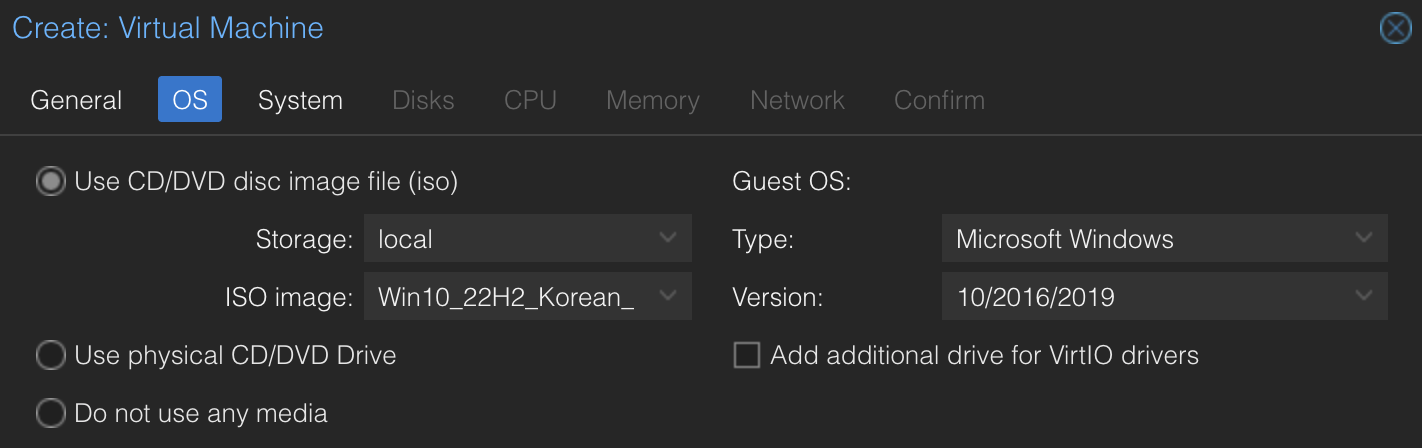
- OS 설정: iso 설정하고,
Type과Version을 설정한다.
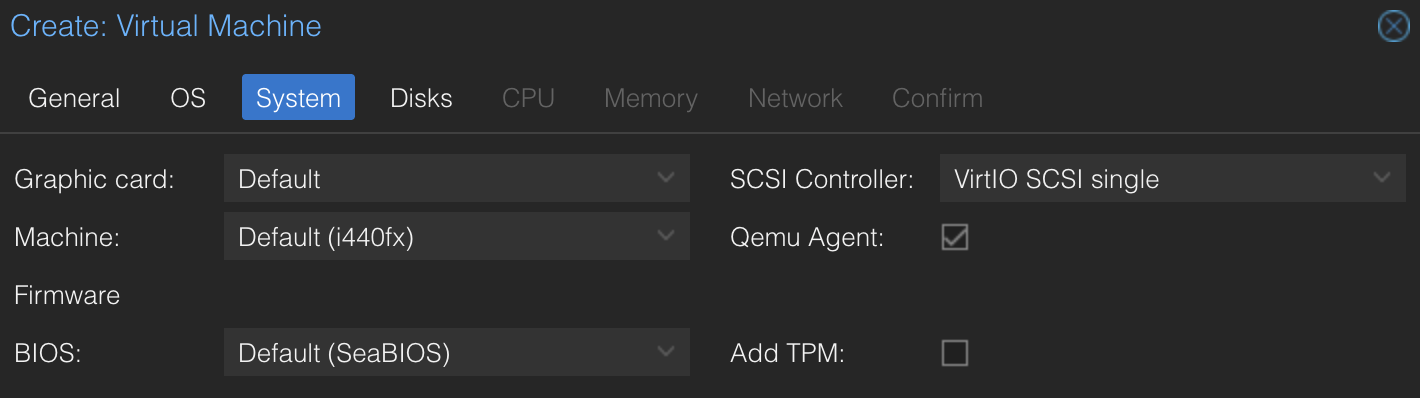
- System 설정:
SCSI Controller랑Qemu Agent를 아래와 같이 설정해 주자.
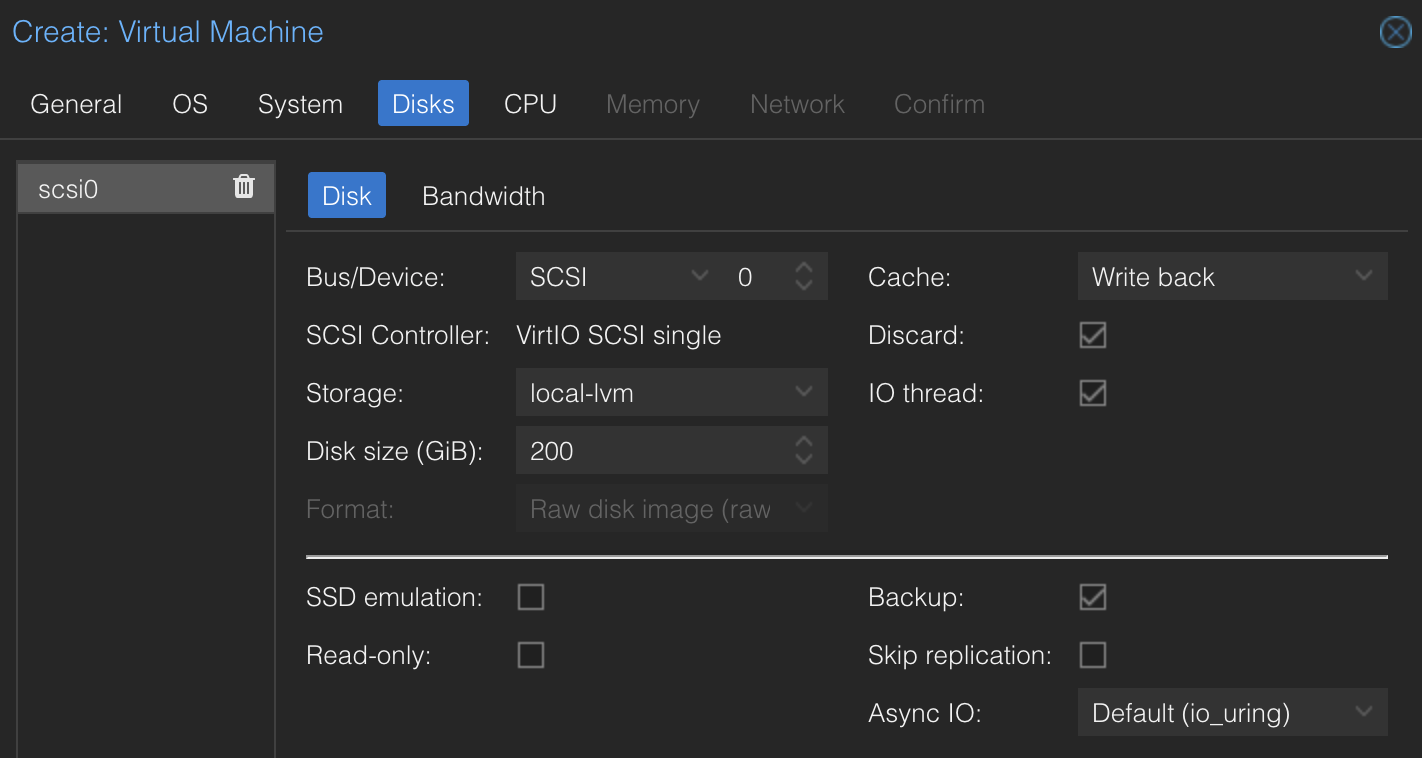
- Disks 설정:
Bus/Device를SCSI로 해주고, 디스크 사이즈도 설정해주자.Cache,Discard설정은 해줘도 되고 안해도 된다; 해주면 속도가 좀 더 빨라지고 디스크 사용량이 줄어든댄다.
- CPU/Memory 설정: 여기는 뭐 원하는 자원 할당해주면 된다.
- 최소사양은 이걸 참고하면 된다.
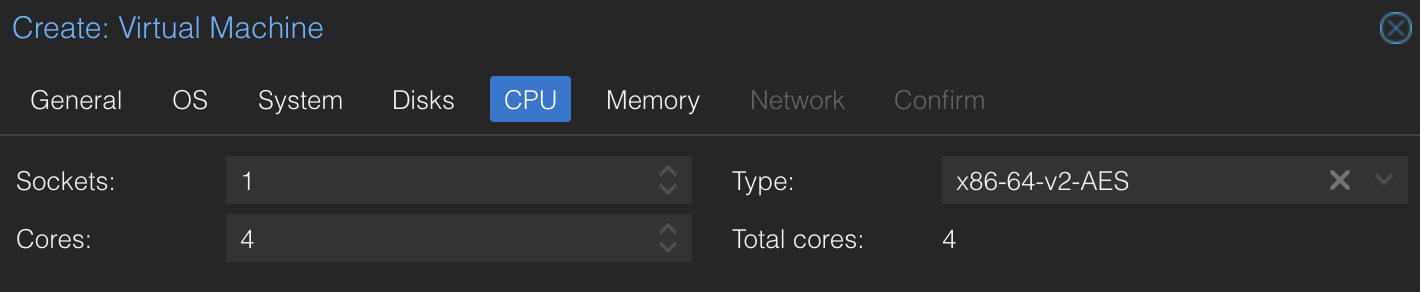
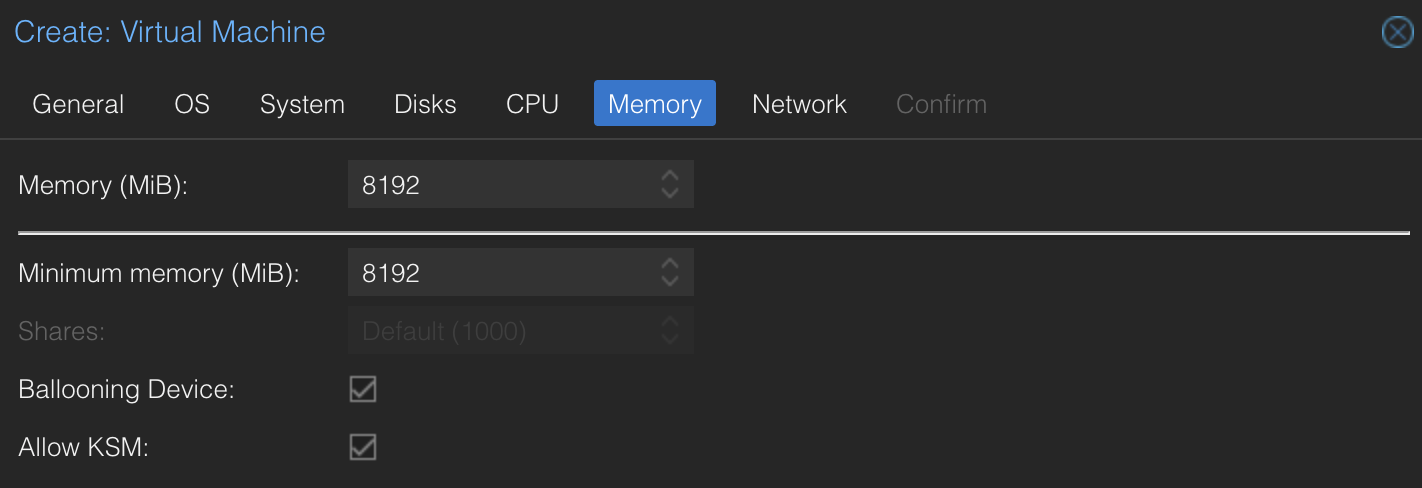
- Network 설정:
Model이VirtIO (paravirtualized)가 되게 하자.
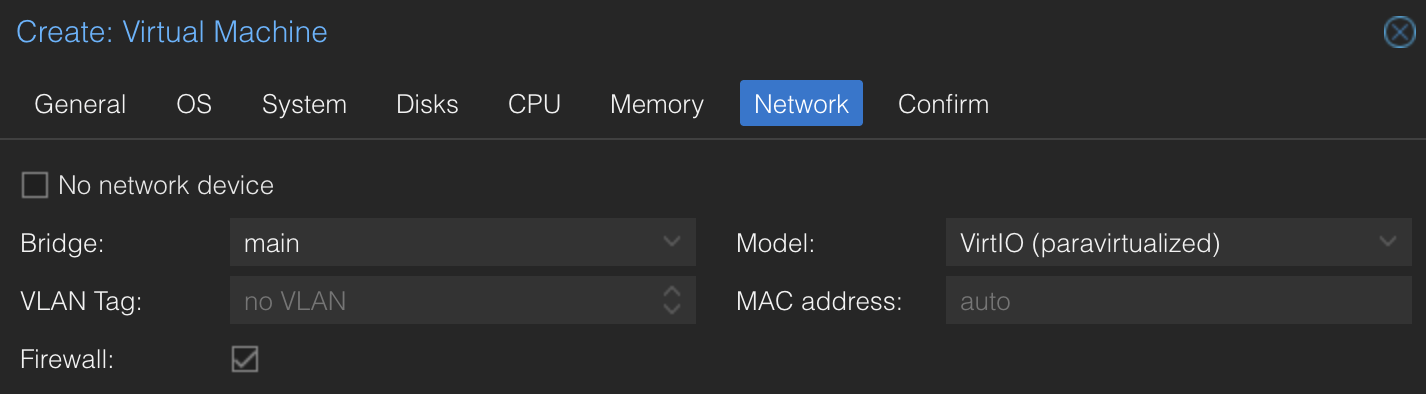
- 이렇게 하면 VM 생성은 끝이 난다.
VM 생성 후 VirtIO drive 추가
- 이후, VM 의 hardware 탭에 들어가서 virtio drive 를 추가해야 된다.
- 우선 여기 에서 최신 버전의 virtio iso 를 다운로드 한 다음
- Hardware 에서
Add>CD/DVD Drive를 선택해서 아래 그림처럼 추가해 준다. - 주의할 점은
ide0이어야 된다고 한다.
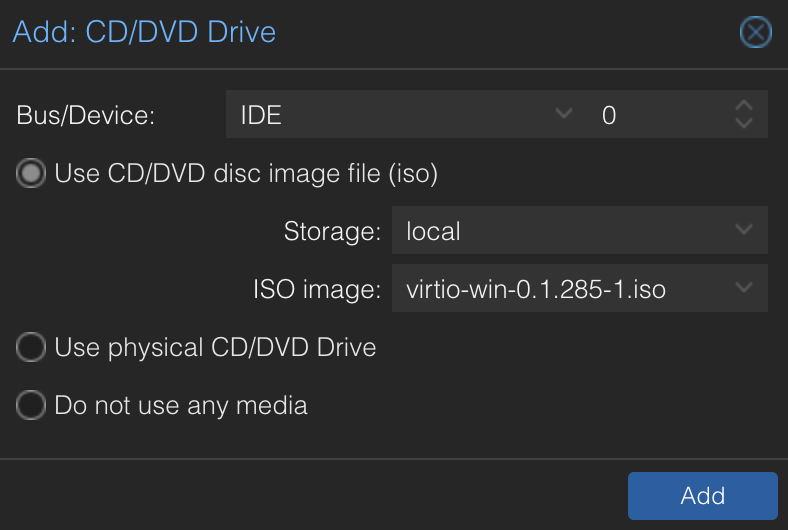
- 이제 VM 을 켜서 Win10 을 설치하자.
Win10 설치
- Win10 을 설치하다 보면
사용자 지정을 선택할 수 있는 tab 이 있는데, 거기로 들어가면 이렇게 뜬다. - 여기서
드라이버 로드를 선택하자.
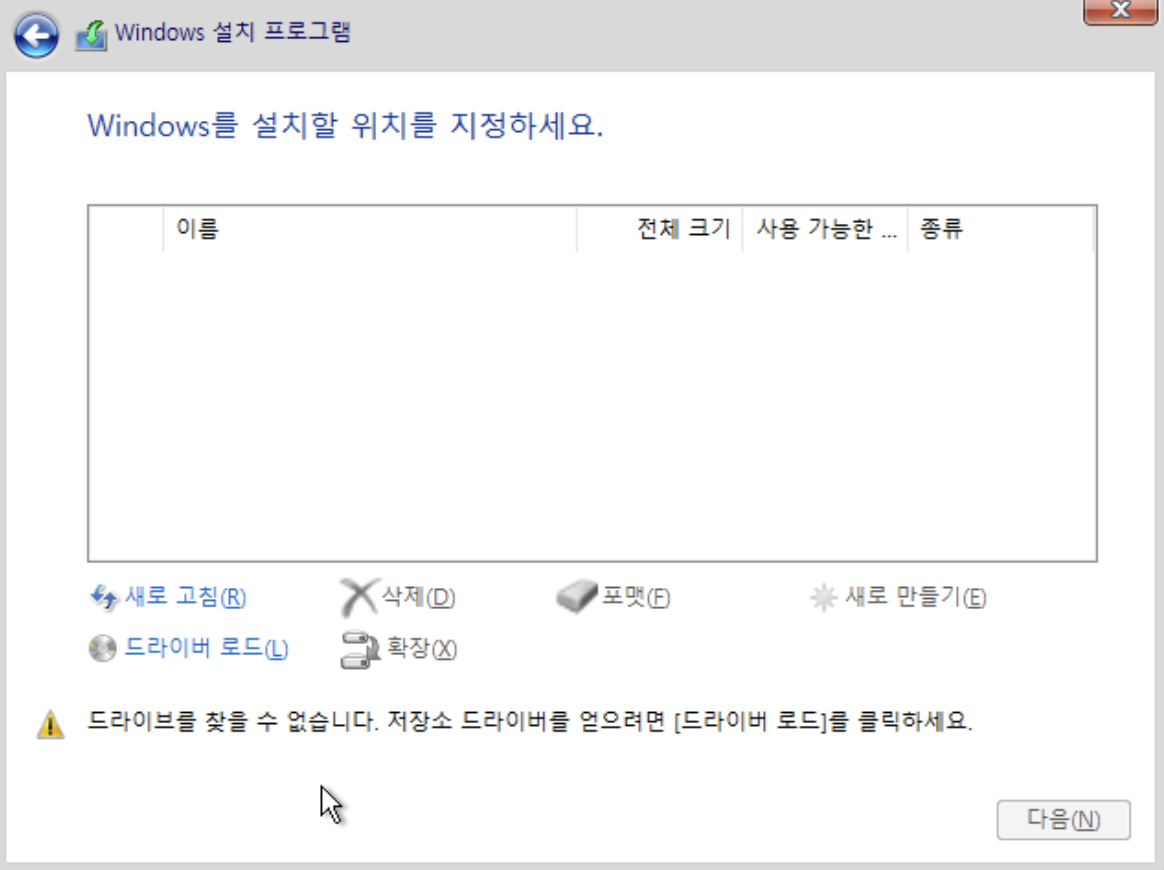
- 그럼 이런 문구가 뜨는데, 무시하고
확인선택
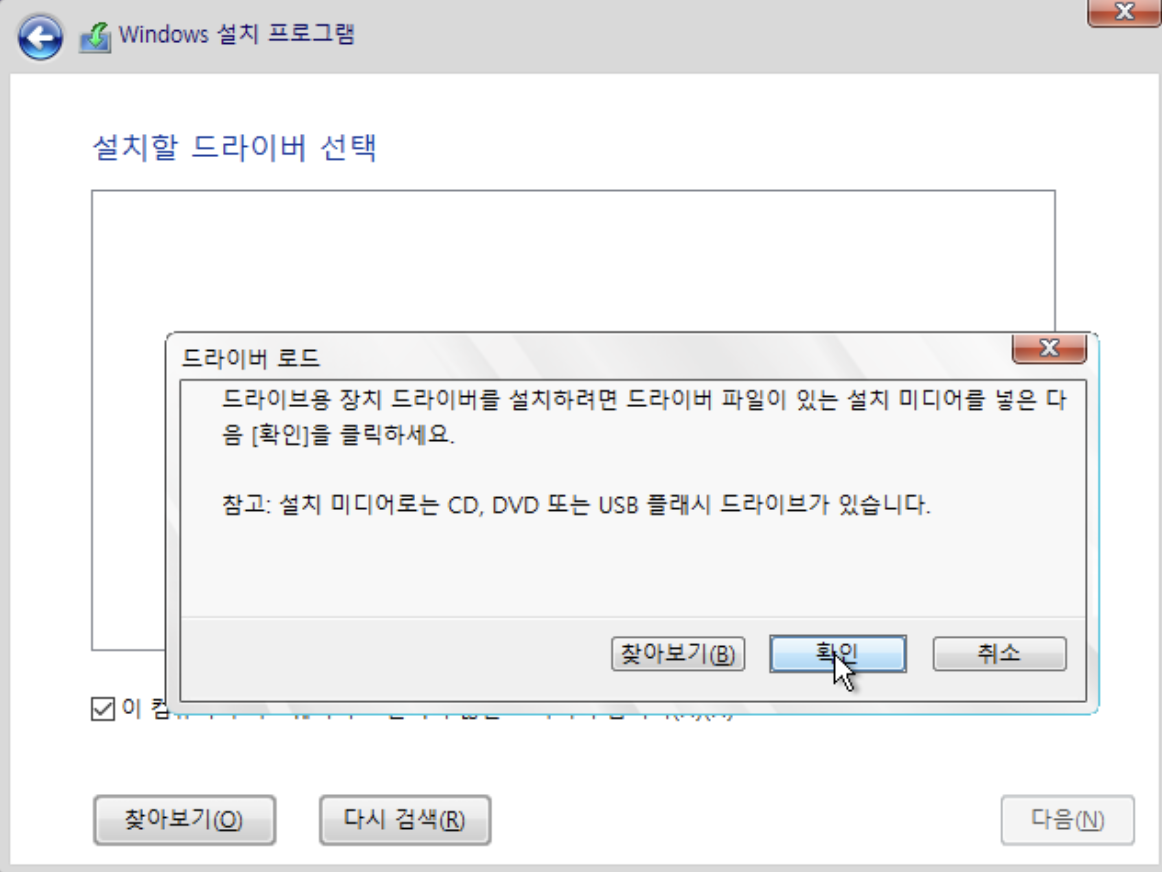
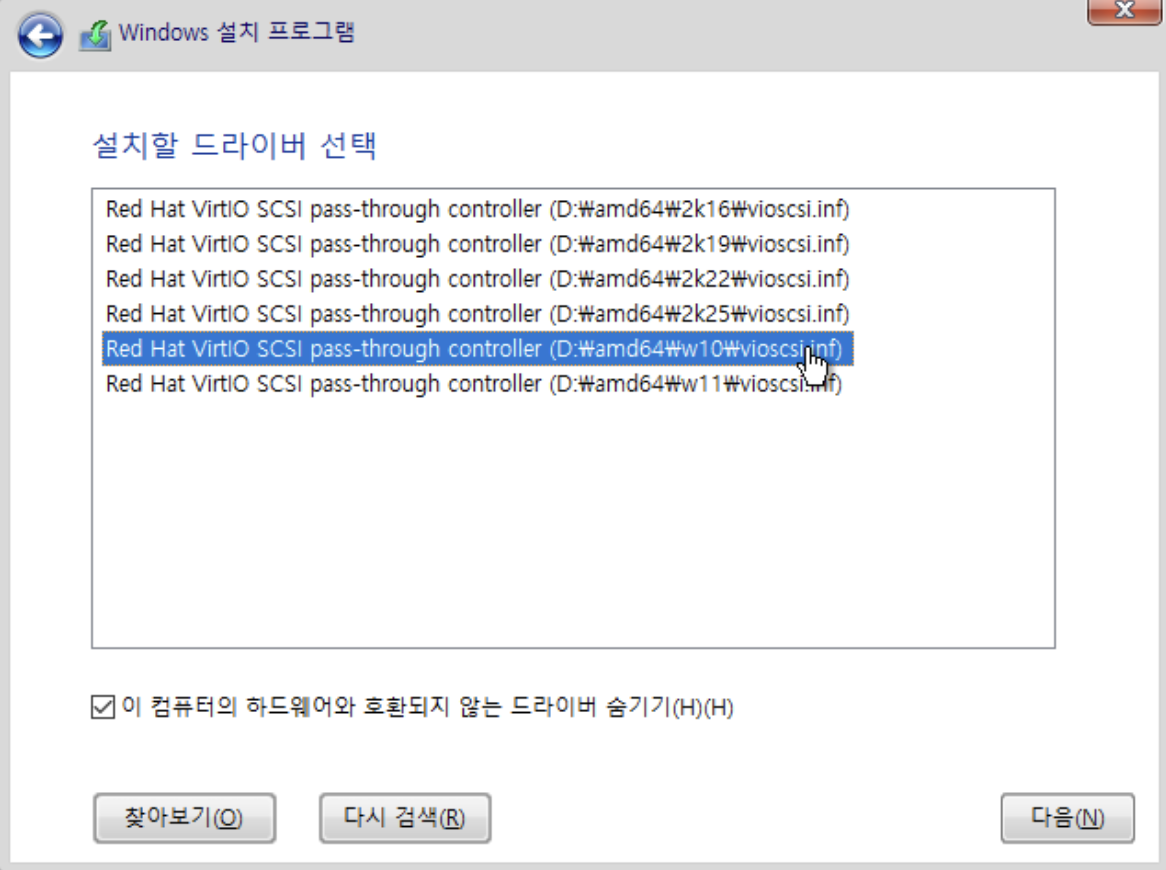
- 그럼 이렇게 이것 덕분에 VirtIO driver 들이 뜬다.
D:₩amd64₩w10₩vioscsi.inf를 선택하자.
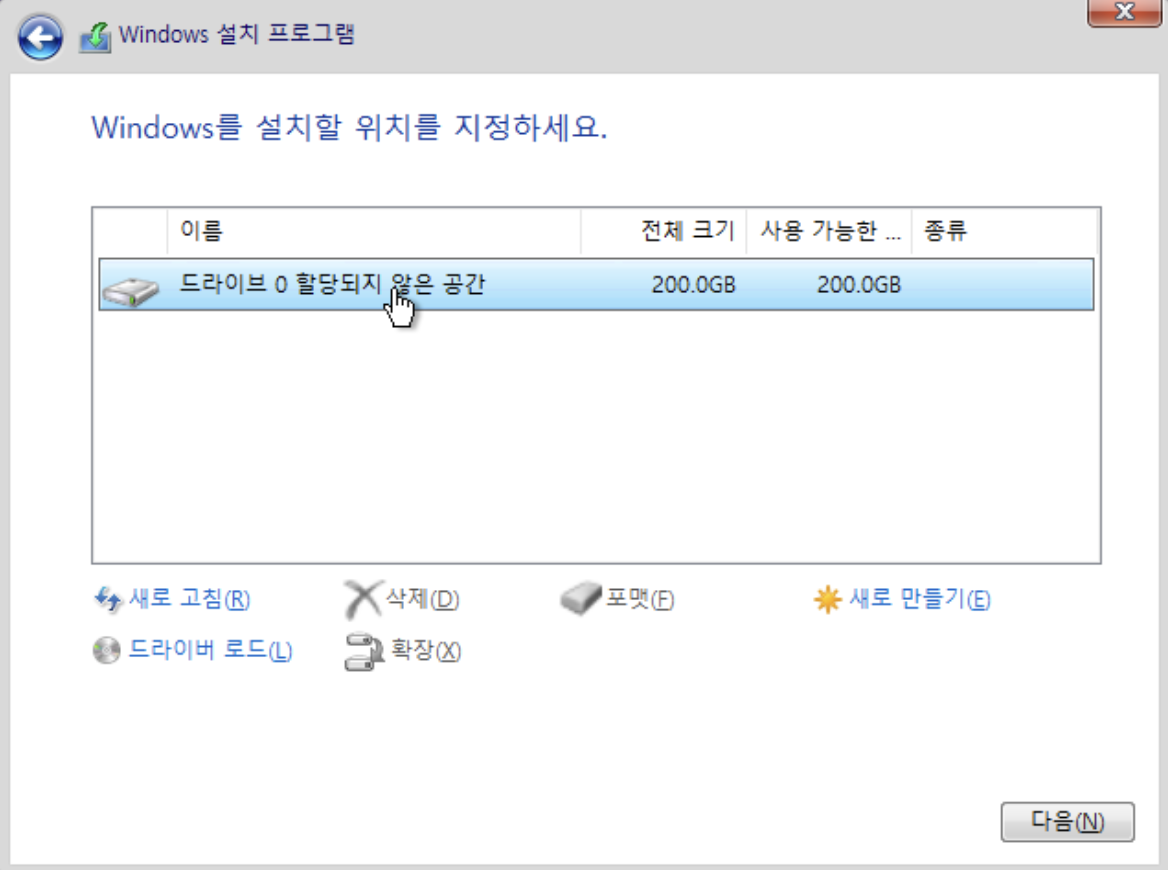
- 조금 기다리면 이렇게 VirtIO drive 에 의해 이렇게 설치 디스크가 잡힌다. 여기에 설치해 주면 된다.
설치 후 드라이버 설치
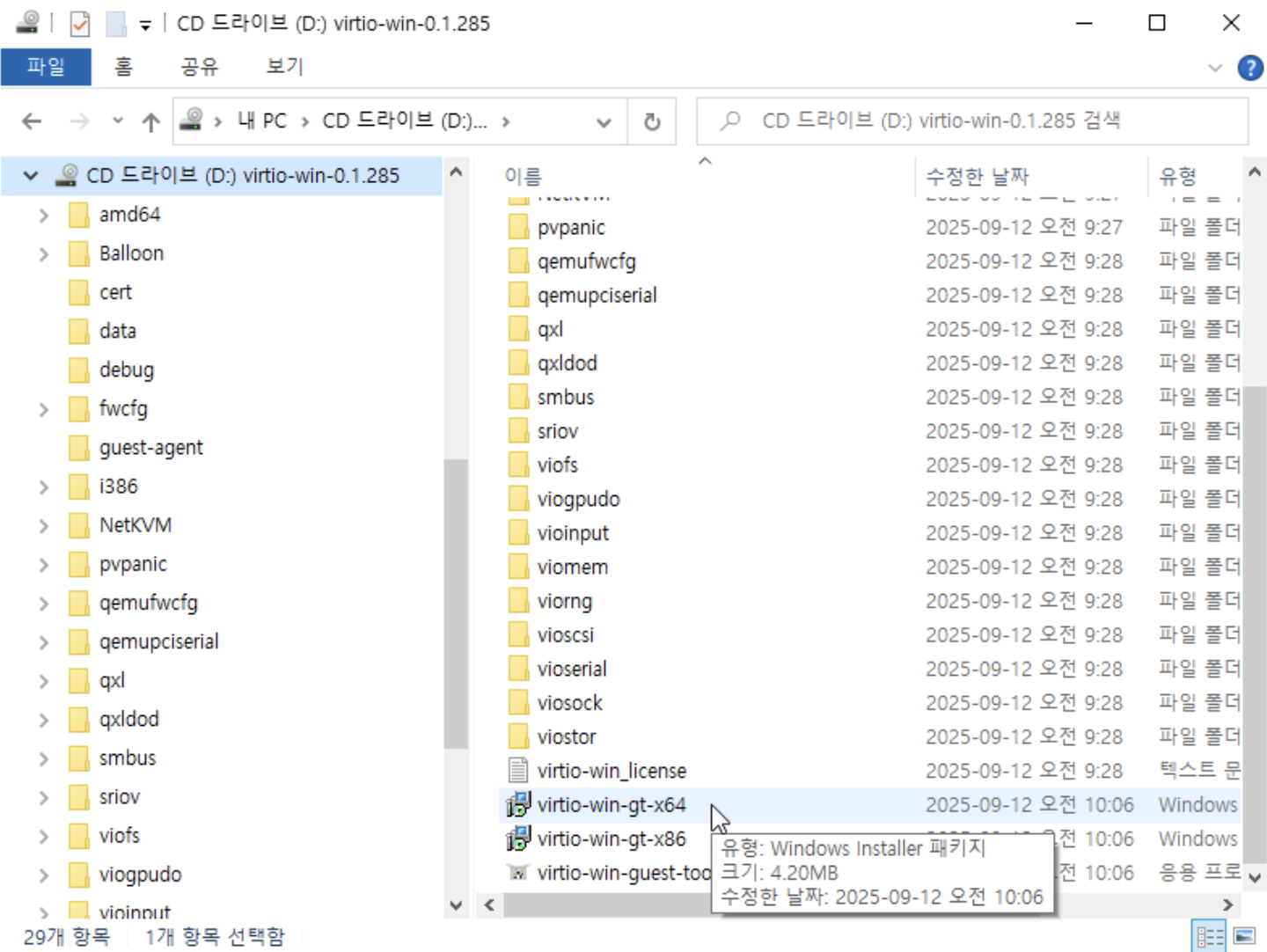
- Win10 설치를 다 완료하고 나면, 아마 네트워크가 안잡혀있을거다. 네트워크랑 기타 드라이브 들을 다 설치하려면, VirtIO 내의
virtio-win-gt-x64라는 설치마법사를 사용하면 된다.